Hướng dẫn từng bước

Cài đặt Windows trên WinBoat

Hướng dẫn chi tiết từng bước cài đặt Windows thông qua giao diện wizard của WinBoat — từ chào mừng đến Desktop Windows hoàn chỉnh.

Yêu cầu trước: Bạn đã cài xong WinBoat Manager Script và icon winboat xuất hiện trên Desktop. Đăng xuất & đăng nhập lại để group docker/kvm có hiệu lực.
0
Khởi động WinBoat Mở ứng dụng WinBoat từ Desktop hoặc Terminal

Sau khi cài xong bằng script, icon winboat xuất hiện trên Desktop Linux Mint của bạn. Nhấp đôi để mở, hoặc dùng lệnh:

bash
winboat
Icon WinBoat trên Desktop Linux Mint
Icon winboat trên Desktop — nhấp đôi để mở ứng dụng
1
Chào mừng đến với WinBoat Bước 1 / 10 — Màn hình giới thiệu

WinBoat là ứng dụng giúp bạn chạy native các ứng dụng Windows trên máy Linux. Wizard sẽ hướng dẫn qua một số bước cần thiết để bắt đầu.
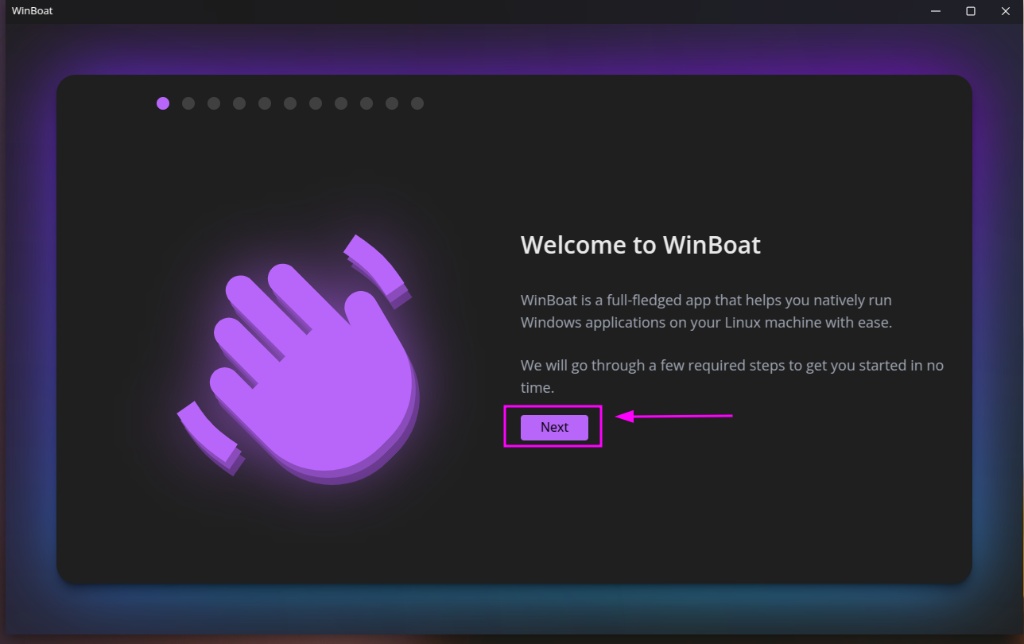
👋 Màn hình giới thiệu Nhấn Next để tiếp tục
WinBoat Welcome screen
Bước 1: Màn hình chào mừng — nhấn Next để bắt đầu
2
Thỏa thuận giấy phép Bước 2 / 10 — MIT License

WinBoat là phần mềm mã nguồn mở được cấp phép theo MIT License. Đọc qua thỏa thuận và nhấn I Agree để chấp nhận.
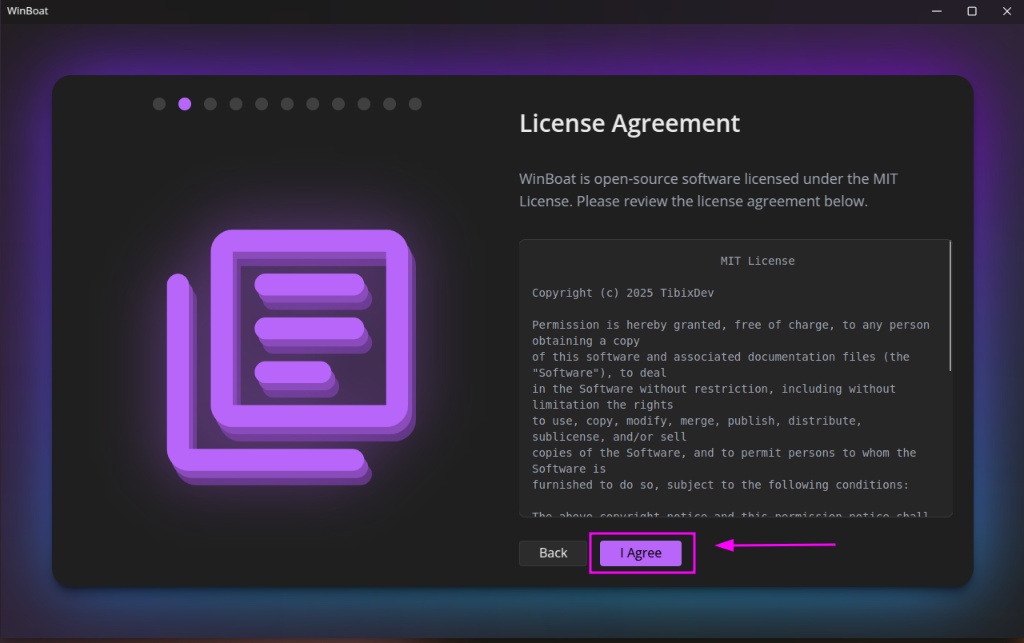
MIT License — Mã nguồn mở Nhấn I Agree để chấp nhận
WinBoat License Agreement
Bước 2: Thỏa thuận MIT License — nhấn I Agree
3
Kiểm tra yêu cầu hệ thống Bước 3 / 10 — Pre-Requisites

WinBoat tự động kiểm tra các yêu cầu phần cứng và phần mềm. Tất cả mục cần có dấu xanh trước khi tiếp tục. Chọn container runtime là Docker hoặc Podman.
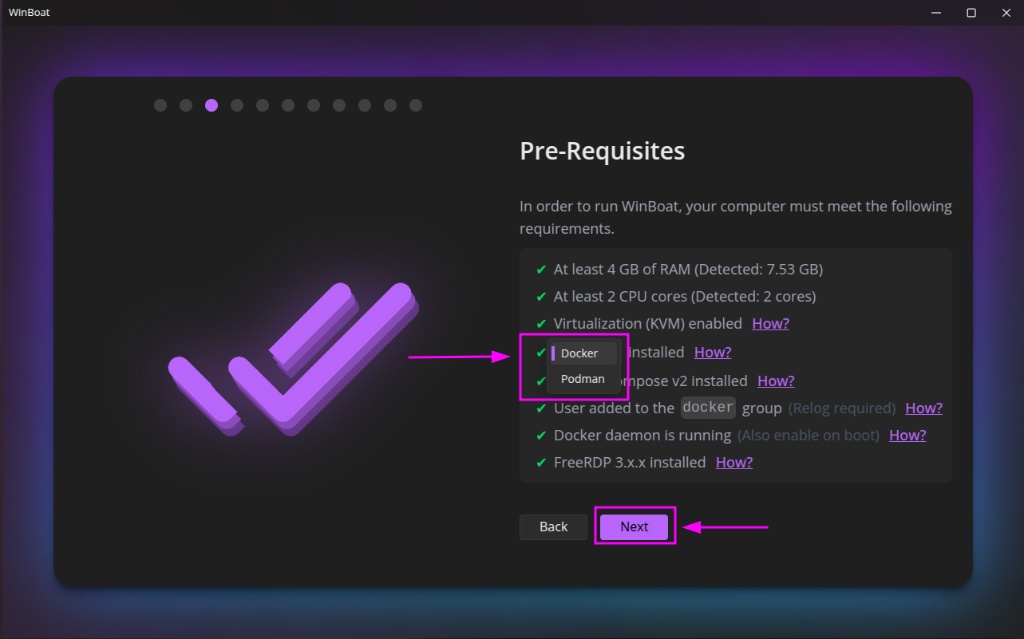
✓ RAM ≥ 4 GB ✓ CPU ≥ 2 cores ✓ KVM enabled Docker hoặc Podman ✓ FreeRDP 3.x
Nếu có mục đỏ: Bật virtualization (VT-x/AMD-V) trong BIOS, hoặc xem FAQ → Lỗi CPU để khắc phục.
WinBoat Pre-Requisites
Bước 3: Kiểm tra yêu cầu — chọn Docker hoặc Podman, nhấn Next
4
Vị trí cài đặt Bước 4 / 10 — Install Location

Chọn thư mục lưu trữ các file liên quan đến máy ảo Windows (VHD, cấu hình, v.v.). Cần ít nhất 32 GB dung lượng trống tại vị trí này.

📁 Mặc định: ~/winboat Tối thiểu 32 GB trống Nhấn Change để đổi vị trí
Gợi ý: Nếu ổ /home không đủ dung lượng, nhấn Change và chọn ổ khác có đủ không gian (ví dụ: /data/winboat).
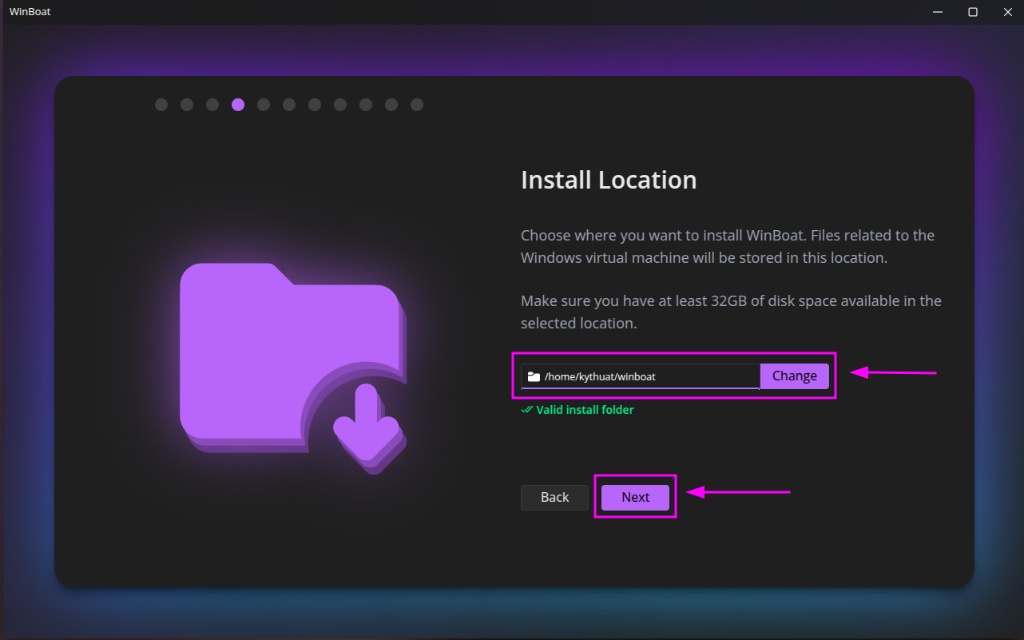
WinBoat Install Location
Bước 4: Chọn vị trí cài — kiểm tra Valid install folder ✓ rồi nhấn Next
5
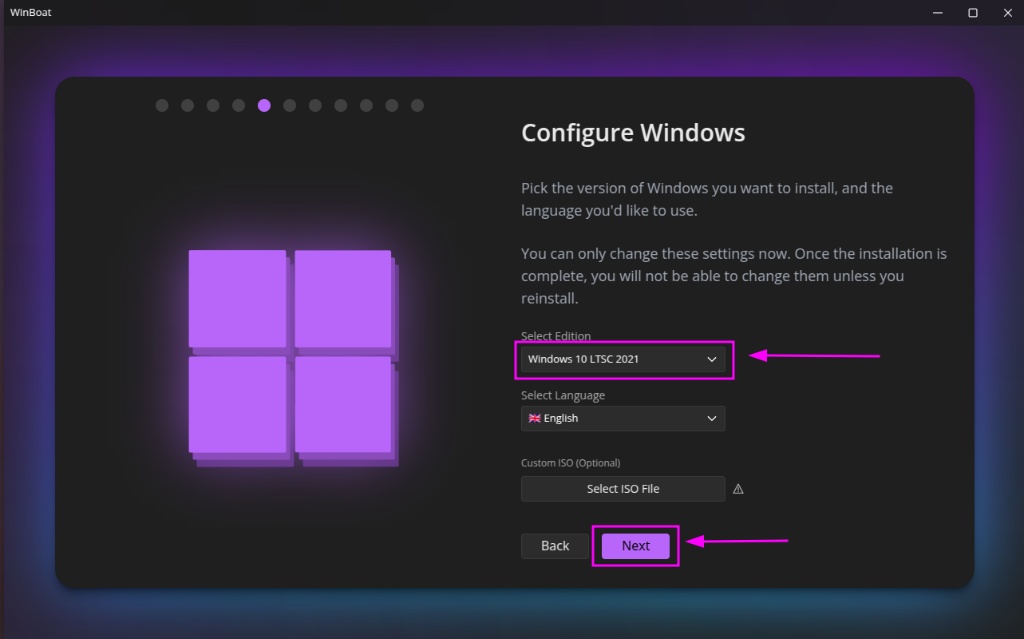
Cấu hình phiên bản Windows Bước 5 / 10 — Configure Windows

Chọn phiên bản Windows và ngôn ngữ. Lưu ý: Bạn không thể thay đổi các cài đặt này sau khi cài xong — chỉ có thể cài lại toàn bộ.

Windows 10 LTSC 2021 — Khuyến nghị Windows 11 24H2 Custom ISO (tùy chọn)
Phiên bảnRAM tối thiểuDiskGhi chú
Windows 10 LTSC 20212 GB20 GBNhẹ, ổn định, Khuyến nghị
Windows 10 22H22 GB20 GBPhổ biến, hỗ trợ tốt
Windows 11 24H24 GB32 GBMới nhất, cần TPM bypass
Custom ISOTùyTùyChọn file ISO của bạn
WinBoat Configure Windows
Bước 5: Chọn phiên bản Windows và ngôn ngữ — nhấn Next
6
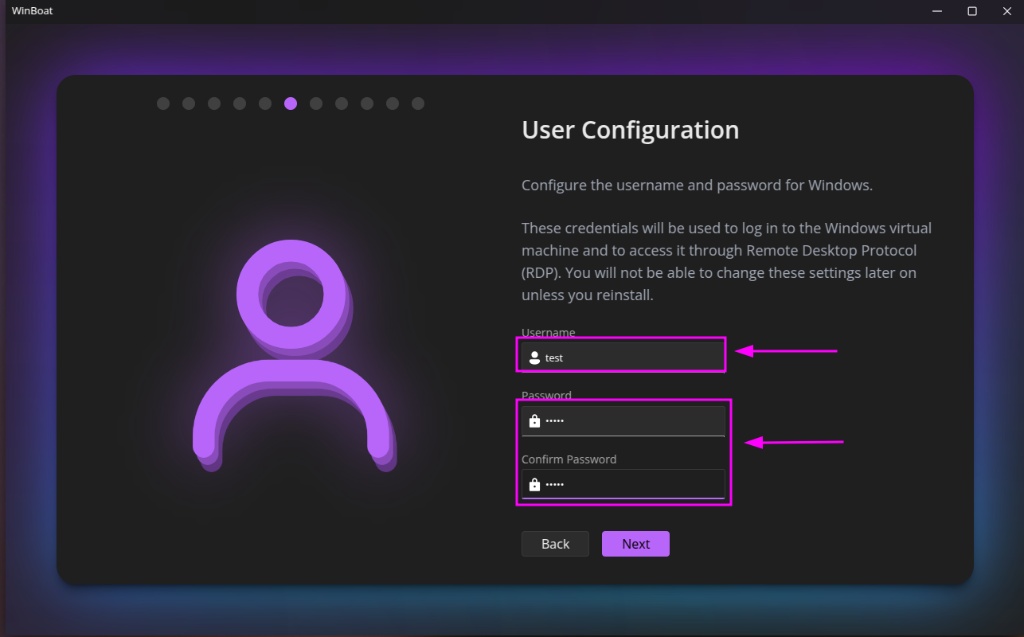
Cấu hình tài khoản người dùng Bước 6 / 10 — User Configuration

Đặt UsernamePassword cho tài khoản Windows. Thông tin này dùng để đăng nhập vào máy ảo và kết nối RDP (Remote Desktop Protocol).

Quan trọng: Không thể thay đổi Username/Password sau khi cài — chỉ có thể cài lại. Ghi nhớ hoặc lưu thông tin này cẩn thận.
👤 Username: tên_của_bạn 🔑 Mật khẩu mạnh ≥ 8 ký tự
WinBoat User Configuration
Bước 6: Nhập Username và Password — nhấn Next
7
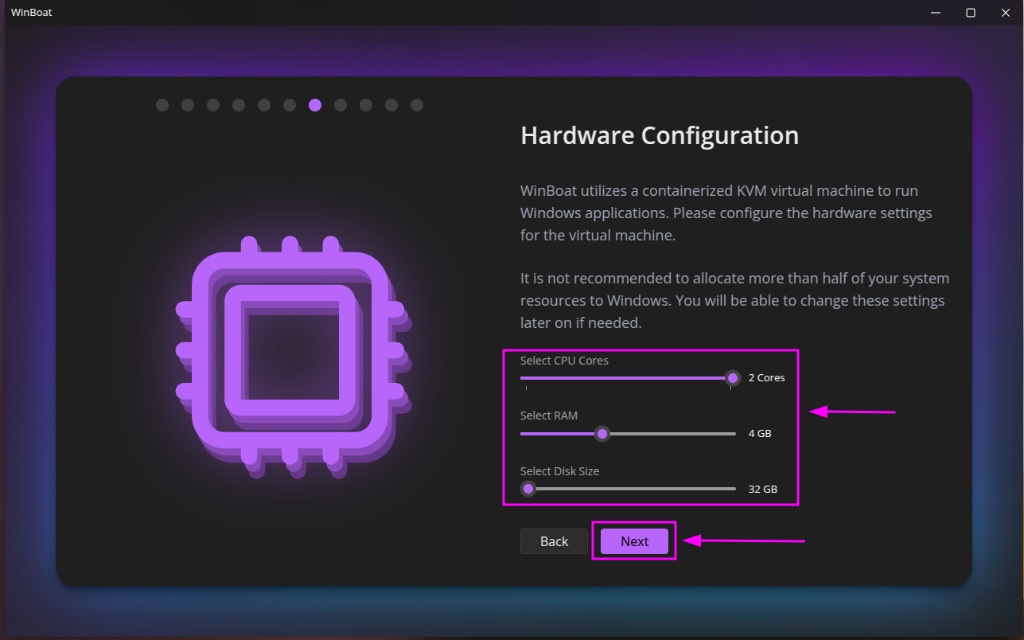
Cấu hình phần cứng máy ảo Bước 7 / 10 — Hardware Configuration

WinBoat dùng KVM containerized để chạy Windows. Phân bổ tài nguyên phần cứng cho máy ảo — có thể thay đổi sau khi cài xong.

Mục đíchCPU CoresRAMDisk Size
Office / Trình duyệt2 nhân4 GB32 GB
Phần mềm thông thường2–4 nhân6 GB64 GB
Phát triển phần mềm4 nhân8 GB80 GB
Đồ họa / Đa nhiệm nặng6–8 nhân12–16 GB120 GB+
Lưu ý: Không phân bổ quá 50% RAM và CPU của máy host cho VM. Giữ lại ít nhất 4 GB RAM cho Linux.
WinBoat Hardware Configuration
Bước 7: Kéo slider chọn CPU Cores, RAM và Disk Size — nhấn Next
8
Chia sẻ thư mục Home Bước 8 / 10 — Home Folder Sharing

Tùy chọn cho phép Windows truy cập thư mục Home Linux của bạn. Tiện lợi để trao đổi file giữa Linux và Windows, nhưng có rủi ro bảo mật.
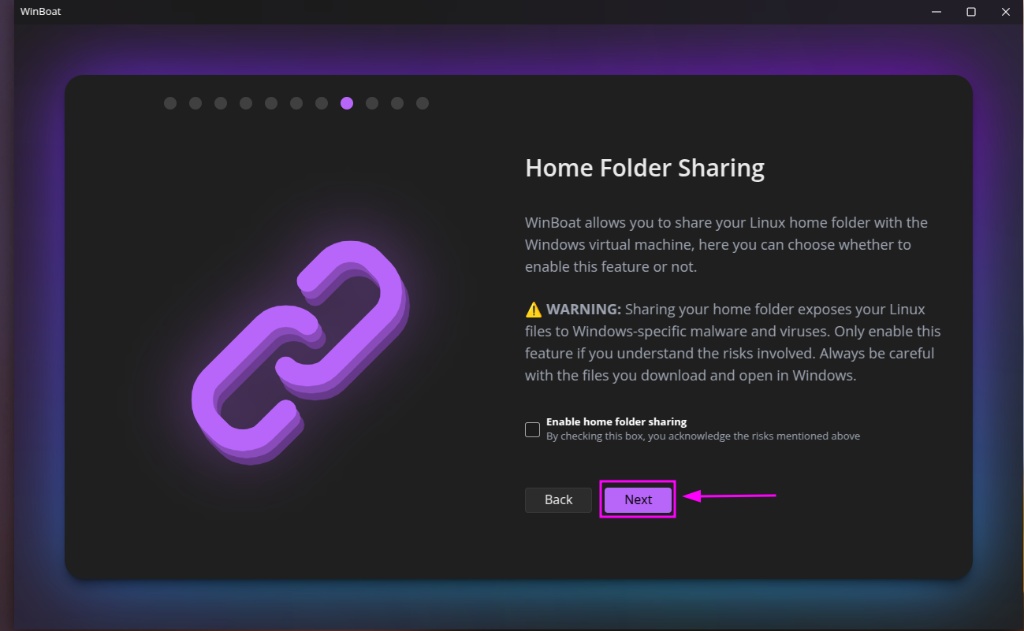
✅ Tiện trao đổi file Linux ↔ Windows ⚠ Rủi ro: malware Windows có thể truy cập file Linux
CẢNH BÁO: Bật tính năng này khiến malware/virus từ Windows có thể đọc/xóa file Linux của bạn. Chỉ bật nếu bạn hiểu rõ rủi ro. Người dùng thông thường nên để unchecked.
WinBoat Home Folder Sharing
Bước 8: Chia sẻ thư mục Home — thường để unchecked — nhấn Next
9
Xem lại cấu hình Bước 9 / 10 — Review

WinBoat hiển thị tóm tắt toàn bộ cấu hình đã chọn. Kiểm tra kỹ trước khi nhấn Install — sau khi bắt đầu sẽ không thể thay đổi.
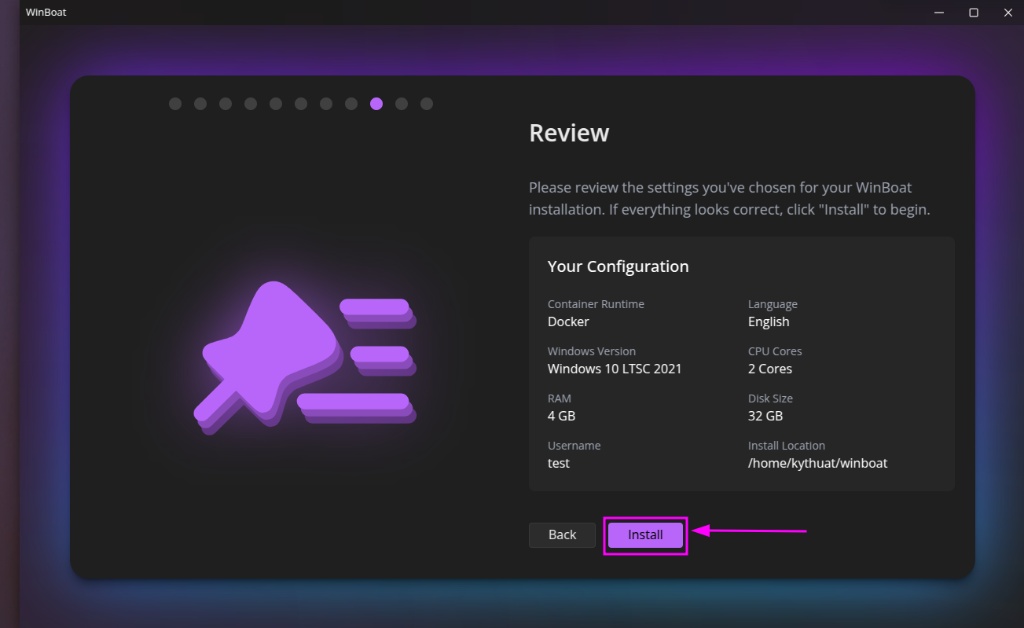
📋 Cấu hình mẫu (Your Configuration)
Container Runtime
Docker
Language
English
Windows Version
Windows 10 LTSC 2021
CPU Cores
2 Cores
RAM
4 GB
Disk Size
32 GB
Username
your_username
Install Location
/home/user/winboat
WinBoat Review
Bước 9: Xem lại cấu hình — nhấn Install để bắt đầu cài đặt
10
Cài đặt Windows Bước 10 / 10 — Installation (có thể mất đến 1 giờ)

WinBoat bắt đầu tải và cài đặt Windows vào máy ảo. Quá trình này tự động hoàn toàn — bạn có thể theo dõi tiến trình trong trình duyệt qua link in your browser.
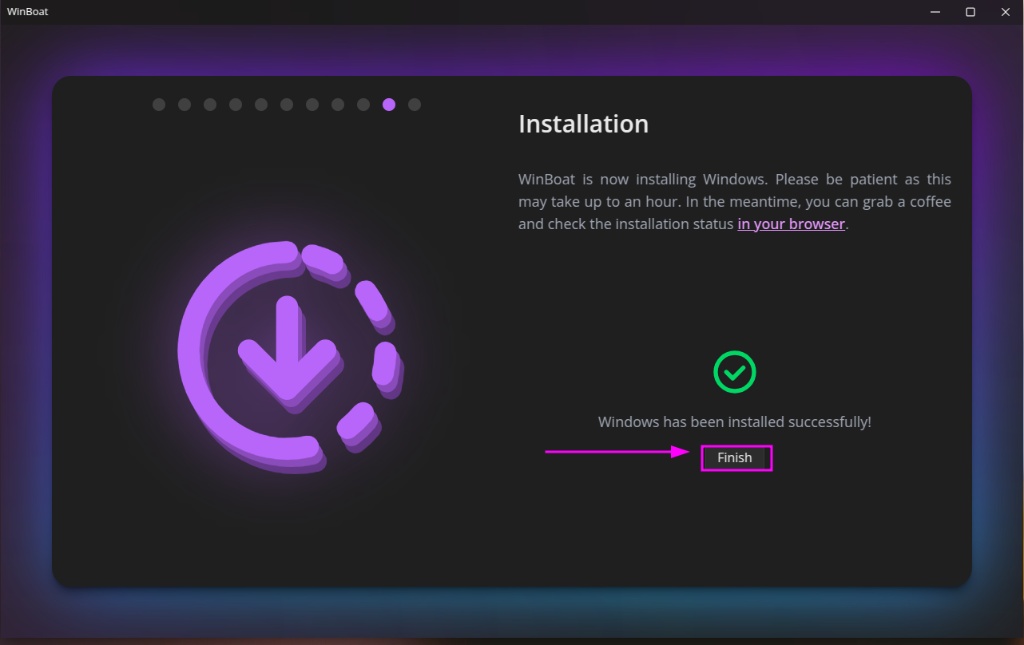
⏱ Thời gian: 15 phút – 1 giờ 📡 Cần kết nối Internet ổn định Theo dõi tiến trình qua browser
Hoàn tất! Khi thấy ✓ Windows has been installed successfully! — nhấn Finish để vào giao diện chính WinBoat.
WinBoat Installation complete
Bước 10: Cài xong — thấy ✓ xanh → nhấn Finish
11
Giao diện chính WinBoat Dashboard — Quản lý máy ảo Windows

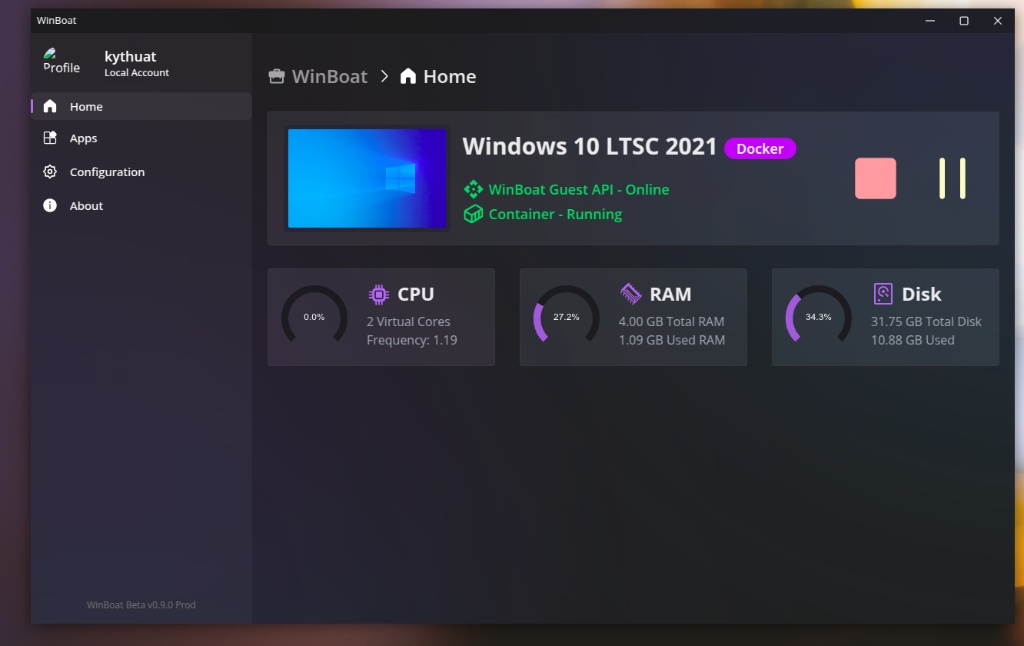
Sau khi cài xong, giao diện WinBoat hiển thị trạng thái máy ảo và các thông số tài nguyên theo thời gian thực.

CPU
2 Virtual Cores
RAM
4.00 GB Total
Disk
31.75 GB Total
🟢 WinBoat Guest API — Online 📦 Container — Running 🐳 Docker runtime

Sidebar trái có các mục: Home (dashboard), Apps (khởi động ứng dụng Windows), Configuration (cài đặt VM), About.
WinBoat Main Dashboard
Giao diện chính WinBoat — Home Dashboard với thông số CPU, RAM, Disk

Mở ứng dụng Windows từ tab Apps

Chuyển sang tab Apps để xem danh sách tất cả ứng dụng Windows có thể mở trực tiếp từ Linux. Hai mục quan trọng nhất:
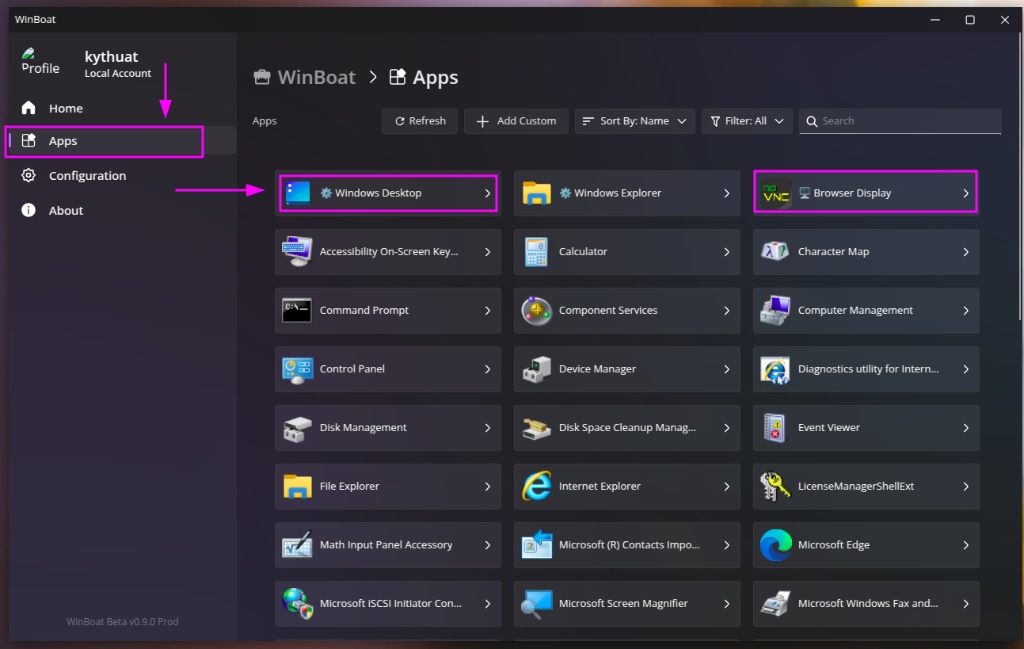
🖥 Windows Desktop — toàn màn hình 🌐 Browser Display — xem qua VNC trình duyệt
WinBoat Apps screen
Tab Apps — chọn Windows Desktop để mở RDP toàn màn hình
12
Desktop Windows qua FreeRDP Kết nối RDP — Windows chạy ngay trên Linux

Nhấn Windows Desktop trong Apps để WinBoat tự động mở kết nối FreeRDP. Bạn sẽ thấy Desktop Windows 10 chạy đầy đủ ngay trong cửa sổ Linux.
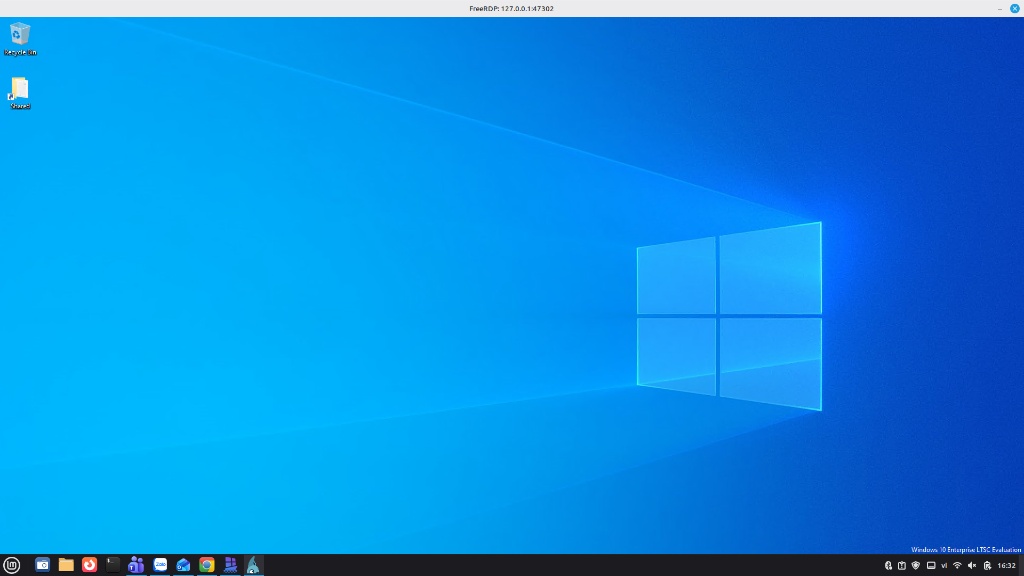
✅ Windows 10 LTSC 2021 đang chạy FreeRDP 3.x — kết nối 127.0.0.1 📂 Shared folder trong Desktop
Windows 10 Desktop via FreeRDP
Windows 10 LTSC 2021 chạy qua FreeRDP trên Linux Mint — hoàn tất! 🎉
🎉
Xin chúc mừng!

Bạn đã cài đặt thành công Windows trên Linux Mint với WinBoat. Giờ đây bạn có thể chạy bất kỳ ứng dụng Windows nào trực tiếp từ Linux!

🤔 Gặp vấn đề? Xem FAQ GitHub Issues ↗